Carlos Vega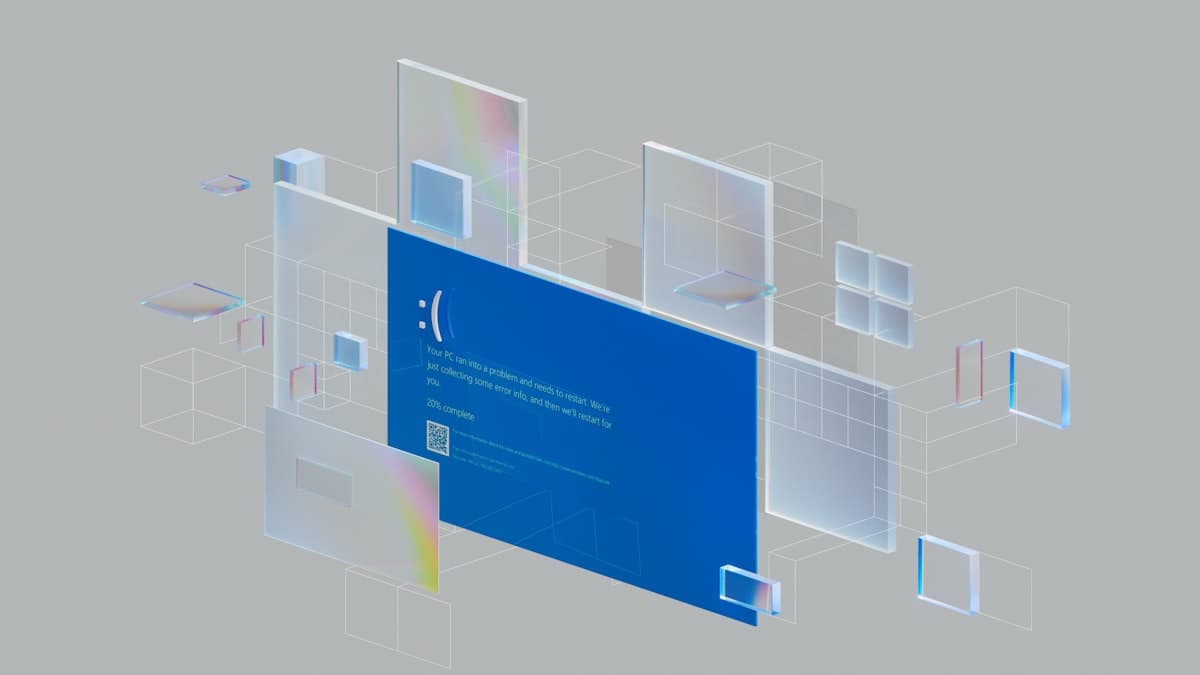
El arranque de tu Windows 11 falló: qué pasó y cómo recuperar tu PC
Te lo explico fácil: si tu ordenador con Windows 11 dejó de arrancar después del 13 de enero de 2026 y ves una pantalla azul con el mensaje UNMOUNTABLE_BOOT_VOLUME, no estás solo. Microsoft la ha vuelto a liar con una actualización defectuosa, y miles de usuarios en todo el mundo se han quedado mirando una pantalla azul sin saber qué hacer.
Imagina que llegas a casa después de un día largo, enciendes tu ordenador para terminar un trabajo importante, y en lugar de ver tu escritorio, te encuentras con un error críptico que básicamente dice: "tu disco de arranque no existe". Eso es exactamente lo que está pasando con la actualización KB5074109.
En esta guía voy a explicarte paso a paso cómo recuperar tu PC, incluso si no tienes conocimientos técnicos avanzados. He ayudado a decenas de usuarios esta semana con este problema, así que sé exactamente qué funciona y qué no. Respira hondo, que tu información probablemente sigue ahí y vamos a recuperarla.
Qué es el error UNMOUNTABLE_BOOT_VOLUME y por qué tu PC no arranca
Lo que nadie te cuenta es que este error no significa que tu disco duro esté roto o que hayas perdido tus archivos. El problema es mucho más específico: la actualización KB5074109 de Microsoft corrompió ciertos archivos críticos que Windows necesita para iniciar.
El truco está en entender qué hace Windows cuando arranca. Simplificándolo mucho: tu ordenador primero carga un pequeño programa (el bootloader) que luego "monta" tu disco principal y carga Windows. Lo que hizo esta actualización fue dañar ese proceso de montaje, así que Windows literalmente no puede acceder a tu disco aunque esté perfectamente bien.
Versiones afectadas:
- Windows 11 24H2 (Build 26100.7623)
- Windows 11 25H2 (Build 26200.7623)
Microsoft reconoció oficialmente el problema el 25 de enero de 2026, casi dos semanas después de que la actualización saliera. Durante ese tiempo, millones de usuarios se quedaron sin respuestas oficiales.
Además del problema de arranque, esta actualización trajo otros regalos indeseados:
- OneDrive y Dropbox se cuelgan constantemente
- Outlook Classic se congela al abrir
- Problemas de rendimiento general
Microsoft publicó parches de emergencia (KB5077744 y KB5078127), pero aquí viene lo importante: estos parches NO solucionan el problema de arranque. El KB5078127 arregla lo de OneDrive, pero si tu PC no arranca, obviamente no puedes instalarlo.
Cómo saber si tu problema es exactamente este
Antes de seguir cualquier solución, asegúrate de que tu situación coincide con estos síntomas:
Síntomas confirmados:
- Tu PC funcionaba perfectamente hasta hace poco (después del 13 de enero)
- Ves una pantalla azul (BSOD) con el código UNMOUNTABLE_BOOT_VOLUME
- El error aparece cada vez que intentas arrancar
- Tienes Windows 11 versión 24H2 o 25H2
Señales de que puede ser otro problema:
- El error apareció antes de enero de 2026
- Ves un código de error diferente
- El PC hace ruidos extraños al intentar arrancar
- No ves ninguna imagen en pantalla
Si tus síntomas coinciden con la primera lista, sigue leyendo. Si no, tu problema puede ser de hardware y necesitarías diagnóstico diferente.
También puedes verificar rápidamente: si recuerdas que Windows te pidió reiniciar para "completar actualizaciones" justo antes de que empezara el problema, casi seguro que es este bug.
Solución 1: Desinstalar la actualización problemática desde WinRE (la más efectiva)
Esta es la solución que mejor funciona y la que te recomiendo intentar primero. WinRE significa "Windows Recovery Environment", un modo especial de recuperación que Windows tiene para emergencias exactamente como esta.
Paso 1: Acceder al Entorno de Recuperación de Windows
Aquí viene el truco: como tu PC no arranca normalmente, necesitas forzar la entrada a WinRE. El método es un poco bruto pero funciona:
- Enciende tu ordenador
- Cuando veas el logo de Windows (o el logo del fabricante), mantén presionado el botón de encendido durante 5-10 segundos hasta que se apague
- Repite esto 3 veces seguidas
Al tercer intento fallido, Windows detectará que algo va mal y automáticamente entrará en modo de recuperación. Verás una pantalla azul con el texto "Preparando reparación automática" o "Elegir una opción".
Paso 2: Navegar hasta las opciones de desinstalación
Una vez en la pantalla de recuperación:
- Haz clic en "Solucionar problemas" (o "Troubleshoot" si está en inglés)
- Selecciona "Opciones avanzadas"
- Haz clic en "Desinstalar actualizaciones"
- Elige "Desinstalar la última actualización de características"
Windows te pedirá confirmación. Acepta y espera. El proceso puede tardar entre 10 y 30 minutos dependiendo de tu hardware.
Paso 3: Verificar que se desinstala KB5074109
Durante el proceso, deberías ver referencias a la actualización que se está quitando. Si todo va bien, tu PC se reiniciará automáticamente y esta vez debería arrancar normalmente.
¿Qué pasa si no aparece la opción de desinstalar actualizaciones?
En algunos casos, especialmente si tienes BitLocker activado, Windows te pedirá la clave de recuperación. Esta clave debería estar:
- En tu cuenta de Microsoft (account.microsoft.com/devices/recoverykey)
- En una unidad USB si la guardaste manualmente
- En un papel que imprimiste cuando activaste BitLocker
Sin esta clave, no podrás acceder a las opciones de recuperación en un disco cifrado. Este es un buen recordatorio de por qué es crucial guardar esas claves en un lugar seguro.
Paso 4: Después de recuperar el acceso
Una vez que tu PC arranque correctamente, no instales actualizaciones automáticamente. Ve a:
- Configuración > Windows Update
- Haz clic en "Pausar actualizaciones" por 1-2 semanas
- Espera a que Microsoft lance un parche definitivo
También te recomiendo revisar las mejores herramientas de ciberseguridad para 2026 para crear respaldos de seguridad y evitar que un problema así te deje sin acceso a tus archivos importantes en el futuro.
Solución 2: Usar un USB de instalación de Windows 11
Si la primera solución no funcionó o no pudiste acceder a WinRE, esta es tu siguiente mejor opción. Necesitarás otro ordenador que funcione para crear el USB.
Qué necesitas:
- Un pendrive USB de al menos 8GB (se borrará todo su contenido)
- Otro ordenador con acceso a internet
- Unos 30-60 minutos de paciencia
Crear el USB de instalación:
- En el ordenador que funciona, ve a microsoft.com/software-download/windows11
- Descarga la "Herramienta de creación de medios"
- Ejecuta la herramienta y acepta los términos
- Selecciona "Crear medios de instalación"
- Elige tu idioma, edición (Windows 11) y arquitectura (64 bits)
- Selecciona "Unidad flash USB" y sigue las instrucciones
Arrancar desde el USB:
- Conecta el USB al PC que no arranca
- Enciende el PC y accede a la BIOS/UEFI (normalmente presionando F2, F12, Del o Esc durante el arranque)
- Busca la opción de "Boot Order" o "Boot Menu"
- Pon el USB como primera opción de arranque
- Guarda y reinicia
Usar las herramientas de reparación:
Cuando arranque desde el USB, verás la pantalla de instalación de Windows. Pero no vamos a reinstalar, sino a reparar:
- En la primera pantalla, haz clic en "Reparar el equipo" (esquina inferior izquierda)
- Ve a "Solucionar problemas" > "Opciones avanzadas"
- Desde aquí puedes intentar "Reparación de inicio" o acceder a "Símbolo del sistema"
La opción "Reparación de inicio" intenta arreglar problemas automáticamente. Si no funciona, pasamos a la siguiente solución con comandos manuales.
Solución 3: Comandos de reparación manual (para usuarios avanzados)
Si nada de lo anterior funcionó, podemos intentar reparar los archivos del sistema manualmente usando comandos. No te asustes por la terminal; te guiaré paso a paso.
Acceder al Símbolo del sistema:
Desde WinRE o desde el USB de instalación, ve a: Solucionar problemas > Opciones avanzadas > Símbolo del sistema
Comando 1: Verificar y reparar el disco
chkdsk C: /f /r
Este comando hace dos cosas: /f corrige errores del sistema de archivos, y /r localiza sectores defectuosos y recupera información. Puede tardar mucho tiempo (incluso horas en discos grandes). Déjalo trabajar.
Nota importante: Si tu disco de Windows no es C: en el entorno de recuperación (a veces es D: o E:), puedes escribir dir C: para ver qué hay. Si ves tus carpetas de Windows, es el correcto. Si no, prueba con otras letras.
Comando 2: Verificar integridad del sistema
sfc /scannow /offbootdir=C:\ /offwindir=C:\Windows
Este comando escanea todos los archivos protegidos de Windows y reemplaza los corruptos con versiones correctas. El parámetro /offbootdir y /offwindir le dicen dónde está Windows cuando ejecutamos desde recuperación.
Comando 3: Reparar la imagen de Windows
DISM /Image:C:\ /Cleanup-Image /RestoreHealth
DISM (Deployment Image Servicing and Management) es una herramienta más potente que puede reparar daños que sfc no puede arreglar. Este comando puede tardar 15-30 minutos.
Comando 4: Reconstruir el BCD (Boot Configuration Data)
Si los comandos anteriores no solucionaron el problema, el bootloader puede estar corrupto:
bootrec /fixmbr
bootrec /fixboot
bootrec /rebuildbcd
Ejecuta estos tres comandos en orden. El último te preguntará si quieres añadir una instalación de Windows a la lista de arranque; escribe S (o Y en inglés) y presiona Enter.
Después de los comandos:
Escribe exit y presiona Enter para cerrar el símbolo del sistema. Reinicia el PC quitando el USB si lo usaste. Con suerte, Windows debería arrancar ahora.
Cómo prevenir que esto te vuelva a pasar
Mira, entiendo la frustración. Confías en que las actualizaciones de Microsoft mejoren tu sistema, no que lo rompan. Pero la realidad es que esto pasa más a menudo de lo que debería, y hay formas de protegerte.
1. Retrasa las actualizaciones unos días
Windows te permite pausar actualizaciones. Mi recomendación: configura un retraso de 7-14 días. Así, si una actualización viene defectuosa (como KB5074109), otros usuarios la detectarán antes de que llegue a tu PC.
Para hacerlo: Configuración > Windows Update > Opciones avanzadas > Pausar actualizaciones
2. Crea puntos de restauración regularmente
Windows puede crear "fotos" del estado de tu sistema que permiten volver atrás si algo sale mal. Actívalo:
- Busca "Crear un punto de restauración" en el menú inicio
- Selecciona tu disco principal y haz clic en "Configurar"
- Activa la protección del sistema
- Asigna al menos un 5-10% del disco para puntos de restauración
3. Considera herramientas de backup automatizado
Las herramientas de automatización como las que explico en la guía de n8n pueden programar copias de seguridad automáticas de tus archivos importantes a la nube o a un disco externo.
4. Ten siempre un USB de recuperación preparado
Crea un USB de instalación de Windows ahora que todo funciona, y guárdalo en un cajón. El día que lo necesites, te alegrarás de tenerlo.
5. Guarda tu clave de BitLocker
Si usas cifrado de disco (muchos PCs modernos lo traen activado por defecto), asegúrate de tener acceso a tu clave de recuperación. Sin ella, en situaciones como esta podrías perder acceso a todo.
Estado oficial de Microsoft y qué esperar
Microsoft reconoció oficialmente el problema el 25 de enero de 2026, casi dos semanas después de que comenzaran los reportes masivos. En su comunicado indicaron:
"Somos conscientes de un problema que afecta a algunos dispositivos con Windows 11 24H2 y 25H2 después de instalar KB5074109. Estamos investigando y proporcionaremos una actualización cuando haya más información disponible."
Hasta ahora han lanzado dos parches de emergencia:
| Parche | Fecha | ¿Soluciona el arranque? | ¿Qué arregla? |
|---|---|---|---|
| KB5077744 | 20 enero 2026 | No | Problemas menores de rendimiento |
| KB5078127 | 24 enero 2026 | No | OneDrive y Dropbox se cuelgan |
Lo que esto significa para ti: Si tu PC ya no arranca, estos parches no te ayudan porque no puedes instalarlos. La única solución por ahora es desinstalar KB5074109 manualmente como explicamos arriba.
Microsoft suele tardar entre 1-3 semanas en lanzar un parche definitivo para bugs críticos de este tipo. Mi recomendación es que sigas las noticias de Windows Update y no instales nuevas actualizaciones hasta que confirmen que el problema está resuelto.
Para estar al día, puedes consultar el historial de actualizaciones de Windows 11 en la página oficial de Microsoft.